






Now Reading: DOS FORMAS DE CREAR WI-FI PARA INVITADOS
-
01
DOS FORMAS DE CREAR WI-FI PARA INVITADOS

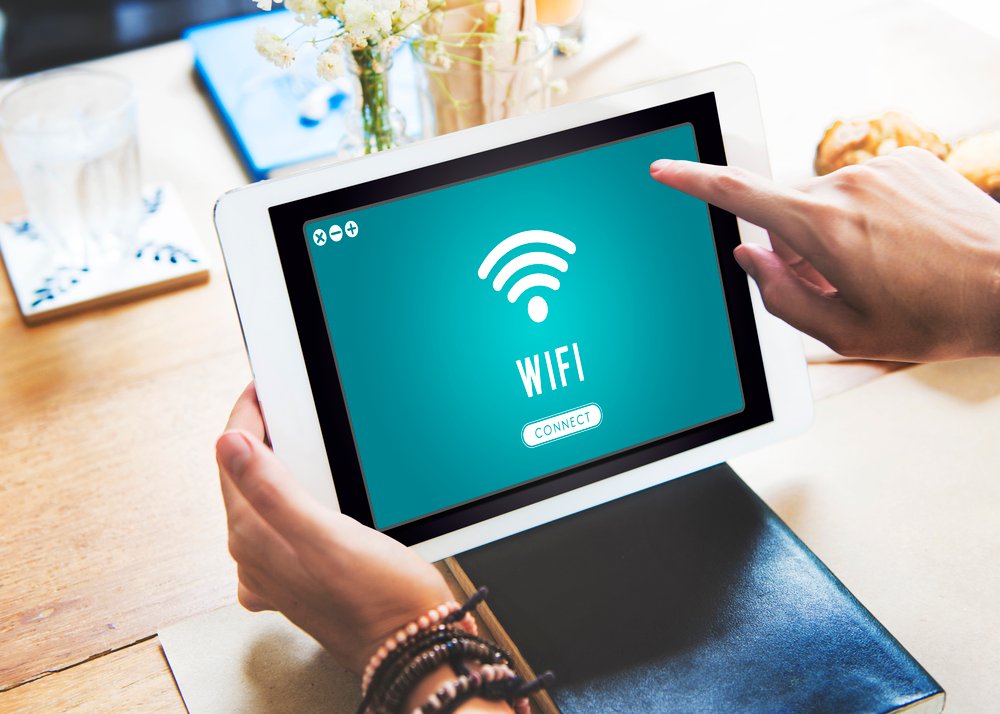
Empecemos respondiendo la pregunta del porque deberíamos tener un Wi-fi para invitados.
Cualquiera que tenga la contraseña de su red doméstica privada también tendrá acceso a todos y cada uno de los dispositivos conectados a esa red, como impresoras, dispositivos de transmisión , cámaras Wi-Fi y parlantes inteligentes . Una red Wi-Fi para invitados restringe el acceso a estos dispositivos, aunque estén conectados al mismo enrutador.

La mayoría de las veces, es seguro asumir que las personas en su hogar no desean acceder o manipular los dispositivos conectados a su red principal. Desafortunadamente, aún pueden representar una amenaza para la seguridad de su red.
Al usar un dispositivo infectado con malware o descargar un virus mientras está conectado a su red privada, sus invitados pueden exponer involuntariamente su red (y todos los dispositivos conectados) a otras personas fuera de su hogar que no son tan confiables. Nuevamente, una red Wi-Fi para invitados restringirá el acceso a su red principal y a los dispositivos conectados, por lo que incluso si alguien en la red para invitados tiene o descarga malware, el daño es mínimo.
Los ciberdelincuentes y el malware son amenazas constantes, incluso cuando no estás invitando a nadie a tu casa. En consecuencia, es una buena idea usar una red Wi-Fi para invitados para sus dispositivos IoT ( televisores inteligentes , termostatos , enchufes inteligentes , etc.), que a menudo son más vulnerables a las violaciones de seguridad que su computadora o teléfono.
No importa el momento o el motivo para invitar a familiares y amigos, sus invitados seguramente tendrán la misma pregunta: “¿cuál es la contraseña de Wi-Fi?” Antes de compartir la contraseña con su red doméstica principal, considere configurar una red Wi-Fi para invitados .
Una red de invitados permite que sus visitantes se conecten a su enrutador Wi-Fi sin otorgar acceso a ninguna computadora, teléfono o dispositivo doméstico inteligente que esté conectado a su red doméstica principal. Es similar a dirigir a sus visitantes a un baño de invitados en lugar de permitirles usar su baño principal: tiene el mismo propósito y no les da a sus invitados acceso a sus espacios más privados.
Si “configurar una red Wi-Fi” suena intimidante, tenga la seguridad de que crear una red Wi-Fi para invitados es simple, similar a configurar controles parentales . Una vez establecida, su nueva red se adaptará a cualquier cantidad de invitados y dispositivos mientras la red esté activa.
Cómo configurar Wi-Fi para invitados
Hay dos formas de configurar su red Wi-Fi para invitados, y el método disponible depende de su proveedor de servicios de Internet y su enrutador.

Cree una red Wi-Fi para invitados a través del enrutador o la aplicación ISP
La mayoría de los enrutadores nuevos, incluidos los provistos por ISP como AT&T , CenturyLink , Verizon Fios y Xfinity , cuentan con una aplicación que le permite acceder y administrar su red Wi-Fi. Estas aplicaciones le permiten ver los dispositivos conectados, establecer controles parentales y, para lo que vino aquí, crear una red de invitados.
Cada proveedor o aplicación de enrutador se verá un poco diferente, pero la opción de crear una red Wi-Fi para invitados debería ser relativamente fácil de encontrar. Una vez que haya llegado a la configuración de Wi-Fi para invitados, ingrese el nombre y la contraseña de su red deseada y aplique los cambios. Su nueva red de invitados ahora debería estar lista para usar.
Sus invitados pueden conectarse a la nueva red de la misma manera que lo harían con cualquier otra red Wi-Fi: seleccionándola de la lista de redes cercanas disponibles de su dispositivo e ingresando la contraseña. Y si eso no es lo suficientemente fácil, o no tiene ganas de repetir la contraseña cada vez que aparece alguien nuevo, algunas aplicaciones le permiten imprimir un código QR. Eso significa que puede pegar la “contraseña” en su refrigerador para que los invitados la escaneen a su conveniencia.
O hacerlo de la manera antigua
No todos los enrutadores e ISP ofrecen una aplicación para acceder y controlar fácilmente la configuración del enrutador, como crear una conexión Wi-Fi para invitados. Es posible que aún pueda configurar uno, pero implicará algunos pasos más, aún bastante simples.
- Comience ingresando la dirección IP de su enrutador en su navegador preferido. Puede encontrar su dirección IP en PC y dispositivos Android en la configuración de Wi-Fi o en dispositivos Mac haciendo clic en el símbolo de Wi-Fi y seleccionando Abrir preferencias de red .
- A continuación, deberá ingresar las credenciales de su enrutador para obtener acceso a la configuración de administrador. A menudo puede encontrar esta información en algún lugar de su enrutador, posiblemente en la parte inferior ( esto es lo que debe hacer si no puede encontrar la información de inicio de sesión y la contraseña de su enrutador ).
- Una vez que haya iniciado sesión, busque la configuración de Wi-Fi para invitados. Si no puede encontrarlo de inmediato, verifique en Configuración inalámbrica, Configuración de red o algo similar. Aquí es donde habilitará una red Wi-Fi para invitados si es necesario y creará su configuración.
- Ingrese el nombre y la contraseña de su red deseada, luego guarde su nueva configuración. Su nueva red debería estar lista para usarse.
Tenga en cuenta que no todos los enrutadores están equipados con la capacidad de crear una red Wi-Fi para invitados. Si no puede encontrar la configuración de la red para invitados, ya sea en una aplicación o al acceder a la configuración del enrutador en su computadora, es posible que no haya una opción de red para invitados disponible.
Related Posts
Stay Informed With the Latest & Most Important News
Previous Post
Next Post












Advertisement




frenify: Thank you for your kind words! We’re glad you enjoyed the post. Stay tuned for more content – we’ve got plenty more coming your way.
frenify: I really enjoyed reading this. The content is informative, and the layout makes it so easy to follow. Looking forward to more posts like this! Keep up the great work!